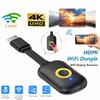
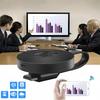
טלוויזיה מקל MiraScreen G2 טלוויזיה הפלאג מקלט תמיכה HDMI מיראסט HDTV צג הפלאג מקל טלוויזיה
הערה :
אחד זה לא תומך נטפליקס ו-Youtube, תודה!
מִפרָט:
מירמסך G2 הפלאג אלחוטי HDMI יש עיצוב מותאם אישית אשר מרגיע אותך מחיי היומיום עייף.
עם MiraScreen G2, אתה יכול ליהנות קטעי וידאו האהובים עליך, תמונות וסרטים על התצוגה הטובה ביותר בבית.
כל שעליך לעשות הוא לחבר את המתאם הזעיר ל- HDTV שלך ובאפשרותך להציג תוכן באופן אלחוטי ממחשב נייד, טאבלט או טלפון חכם תואמים. כל דבר שאתה יכול לראות במחשב הנייד או בטאבלט, אתה יכול לראות ב- HDTV שלך.
מושלם לבית או בדרכים, פשוט קח את זה איתך ליהנות מטכנולוגיה מתקדמת.
פרמטר ביצועים:
-תדר WiFi: 2.4 ג'יגה-הרץ
- טווח WiFi: 10 מטר ופחות
-מודול WiFi / גירסה: 8188FTV
-רזולוציה: 1920 x 1080 (מקסימום)
-מערכת הפעלה: לינוקס
-גרסת CPU / מעבד: AM8252B
-מהירות CPU: 600 מגה-הרץ
-RAM: DDR3 128Mb
-פלאש פנימי: SLC 128MB
-פורמט וידאו: AVI, DIVX, MKV, DAT, VOB, MPG, MPEG, MOV, MP4, RM, RMVB, WMV
-תבנית תמונה: JPEG, BMP
-פורמט אודיו: MP1 / 2 / 3, WMA, OGG, WAV, AAC
-תבנית קובץ: Adobe PDF, Microsoft Word / Excel / PowerPoint
איך זה עובד:
1. חבר את מחבר ה- HDMI של MiraScreen G2 ל- HDTV או למקרן
2. התחבר מהמכשיר התואם שלך באמצעות WiFi, ותוכל לשקף כמעט כל תוכן ממחשב נייד, טאבלט או טלפון חכם תואמים
3. חבר את תקע ה- USB למתאם 5V / 1A כדי לספק את צריכת החשמל
טלפון סלולרי של אפל עם מסך באמצעות השלבים הבאים:
1. לאותו מכשיר מסך יש שני ממשקים, ממשק לממשק HIDI (המחובר לממשק HIDI של הטלוויזיה, אם לטלוויזיה יש HIDI1/HIDI2, הכנסתם בו הפה, מערכת הטלוויזיה מותאמת בהתאם ל-HIDI1 או HIDI2) ממשק USB (אם מדובר בטלוויזיה מאחורי ממשק ה-USB, אתה יכול לחבר ישירות את ממשק ה-USB. אם לא, אתה יכול להשתמש בפאנצ' באספקת החשמל, בתקע ה-USB בתקע החשמל) כי אותו הדבר דרוש התקן מסך עבור אספקת החשמל.
2. אם מחובר יופיע דף בטלויזיה, בעמוד יהיה SSID ו-PASSWORD, פונים ל-WiFi של הפלאפון של אפל, מוצאים את ה-WiFi של ה-SSID ומכניסים את הסיסמה PASSWORD. החיבור הצליח.
3. לאחר מכן מצא את הספארי בטלפון אפל שלך, הזן את כתובת האתר 192.168.203.1, מצא את שם ה-WiFi הביתי שלך, לחץ על התחבר והזן את הסיסמה של ה-WiFi הביתי שלך, החיבור הצליח. יְצִיאָה.
4. לאחר מכן מצאו את שיקוף AirPlay בהגדרות, פתחו אותה וסנכרנו אותה.
טלפון אנדרואיד (סמסונג, Huawei וכו', כל טלפונים אנדרואיד למעט אפל יכולים להיות) אותם שלבי השימוש בנגן המסך הם כדלקמן:
1. לאותו מכשיר מסך יש שני ממשקים, ממשק לממשק HIDI (חיבור זה בממשק HIDI של הטלוויזיה, אם לטלוויזיה יש HIDI1/HIDI2, הכנסתם בו הפה, מערכת הטלוויזיה מותאמת בהתאם ל-HIDI1 או HIDI2) א ממשק USB (אם מדובר בטלוויזיה מאחורי ממשק ה-USB, אז, אתה יכול לחבר ישירות את ממשק ה-USB. אם לא, אתה יכול להשתמש בפאנצ' המחובר לאספקת החשמל, תקע ה-USB בתקע החשמל) כי אותו מסך המכשיר נדרש להפעלה.
2. אם מחובר, יופיע עמוד בטלוויזיה, בדף יופיעו SSID וסיסמה. אנו פונים ל-WiFi של טלפון אנדרואיד, מוצאים את ה-SSID WiFi, מכניסים את סיסמת ה-PASSWORD. החיבור הצליח.
3. ואז יש כפתור איפוס בגוף של אותו מכשיר מסך, לחץ עליו כדי לעבור לאנדרואיד. (הקפד להשלים את שלבים ראשון ושני לפני האיפוס, אחרת זה לא יעבוד)
4.לאחר מכן מצא את הדפדפן של הטלפון שלך, הזן את כתובת האתר 192.168.203.1, מצא את שם ה-WiFi בבית שלך, לחץ על התחבר והזן את הסיסמה של ה-WiFi הביתי שלך, התחבר בהצלחה. יְצִיאָה.
5.לאחר מכן מצאו אינטראקציה מרובת מסך בהגדרות (חלק מהטלפונים לא נקראים כך, החלקה של סמסונג למטה מלמעלה יש ממשק קיצור), פתחו את הסנכרון טוב.


 החזר על אי אספקה