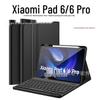
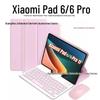
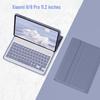
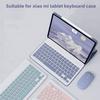
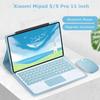
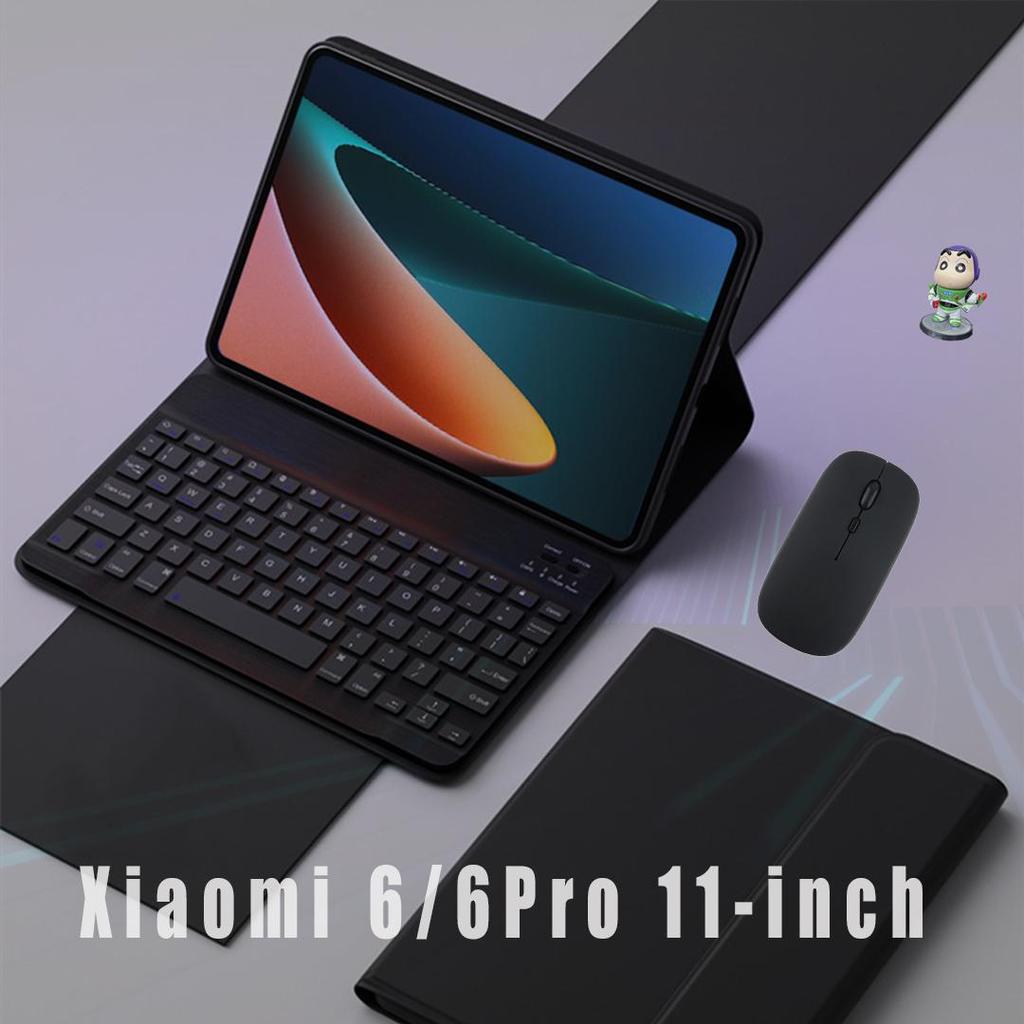
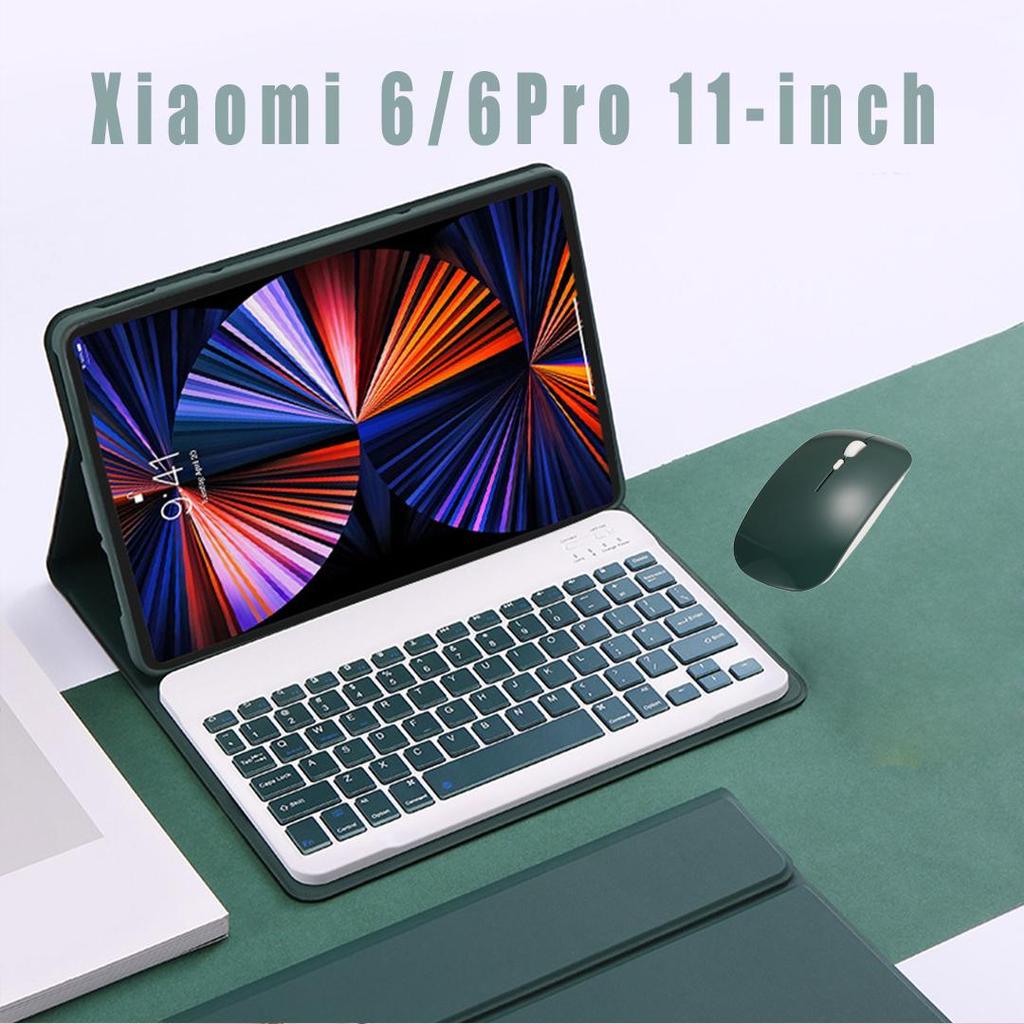
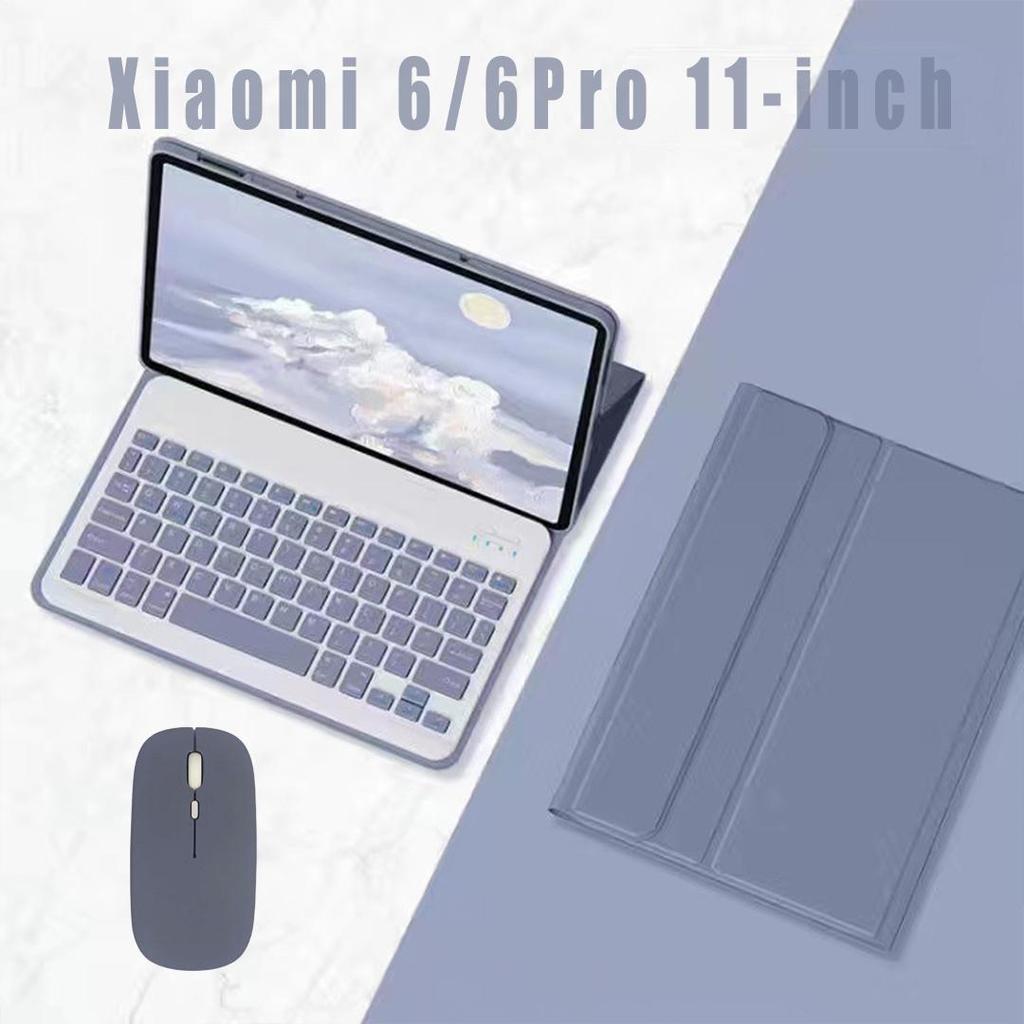
עיצוב דק במיוחד: גוף המקלדת דק וקל. החלק החיצוני והחלק הפנימי של עור PU מובחר מספקים הגנה מעולה לטאבלט שלך מפני נזק, אבק, טביעות אצבעות, שריטות וזעזועים. מקלדת ה-Bluetooth הניתנת להסרה מספקת הפעלה אלחוטית, מקלדת בעלת ביצועים גבוהים ומקשים מותאמים.
רבגוניות: שלוש כרטיסיות בגוף תומכות בטאבלט משלוש זוויות צפייה שונות במצב נוף. אתה יכול לשנות את מיקום הצפייה הנוחה ביותר כדי לנצל זוויות צפייה שונות. מגנטים מובנים. עם פונקציית העצירה האוטומטית שלו, יש לו גם פונקציית שינה אוטומטית שמכניסה אוטומטית את הטאבלט שלך למצב שינה ומעיר אותו כאשר אתה פותח וסוגר את המארז. הפחת את צריכת החשמל והארך את חיי הסוללה של הטאבלט שלך.
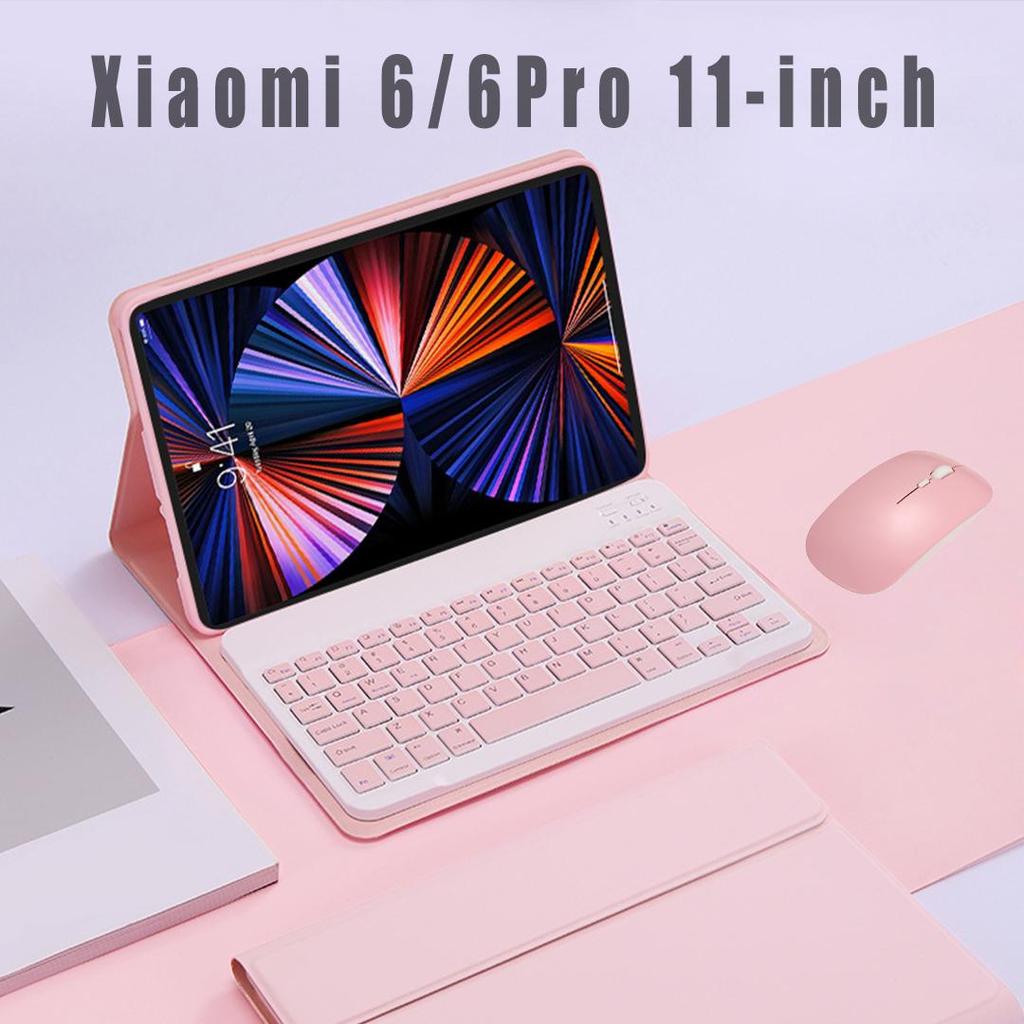
רשימת דגמים:
הערה 1: אנו נשלח את המקלדת האנגלית כברירת מחדל.
הערה 2: כל צבעי המוצר המסופקים כפופים לתמונה הראשונה.
מקלדת:
שיטת חיבור: בלוטות
מרחק חיבור: 8-10 מטר
מערכת תואמת: IOS/אנדרואיד/מיקרוסופט.
ישים ל: טלפון חכם/טאבלט/מחשב נייד (חייב להיות בעל פונקציית Bluetooth)
שינה חכמה: 30 דקות
זמן עבודה רציף: 100 שעות
זמן המתנה: 100 ימים
זמן טעינה: 3-4 שעות
עכבר:
שיטת חיבור: Bluetooth/USB אלחוטי 2.4GHz.
מרחק חיבור: 8-10 מטר
רזולוציית עכבר: 800/1200/1600
מערכת תואמת: IOS/אנדרואיד/מיקרוסופט.
ישים ל: סמארטפון/טאבלט/מחשב נייד/מחשב
שינה חכמה: 3 דקות
זמן עבודה רציף: 100 שעות
זמן המתנה: 100 ימים
זמן טעינה: 2-3 שעות
איך זה עובד:
לפני השימוש הראשון, ודא שהמקלדת טעונה במלואה (בדרך כלל לוקח 4-5 שעות).
1. היכנס לדף היישום של הטאבלט.
2. מצא את סמל "הגדרות", שנה את צבע ה-Bluetooth לירוק וחפש מכשירי Bluetooth.
3. הפעל את המקלדת. החלק את הלחצן "מופעל" או "כבוי" כדי להפעיל או לכבות את המכשיר.
4. לחץ על כפתור "התחבר" במקלדת. אנחנו זוג ברגע זה.
5. מצא את שם מקלדת ה-Bluetooth על המסך ולחץ עליו.
6. אם אין סיסמה כאשר שם ה-Bluetooth הופך לכחול, זה אומר שהחיבור הצליח.
העכבר כולל 2 מצבים: מצב אלחוטי ומצב בלוטות'.
מצב Bluetooth: (עבור טבליות)
1. לחץ על מתג ההפעלה עד הסוף המסומן בלוגו Bluetooth (כאשר המחוון הופך לאדום).
2. לחץ והחזק את הלחצנים השמאלי והימני ואת גלגל הגלילה האמצעי של העכבר למשך 5 שניות (בשלב זה, תראה את המחוון הופך לכחול ומהבהב באיטיות).
3. מצא את בלוטות' (שם: עכבר BT5.0) בטאבלט וצמד אותו.
מצב אלחוטי 2.4G: (עבור מחשבים או מחשבים ניידים)
1. לחץ על מתג ההפעלה עד הסוף המסומן ב-2.4G (המחוון יהפוך לירוק).
2. הסר את מקלט ה-USB האלחוטי מהעכבר וחבר אותו למחשב או למחשב הנייד שלך. ניתן להשתמש בו כאשר העכבר מציג מחוון אדום.
הערות. לא תואם לדגמי טאבלטים אחרים. אנא בדוק את דגם הטאבלט שלך (הגדרות - אודות מכשיר - דגם) לפני הרכישה.



 החזר על אי אספקה