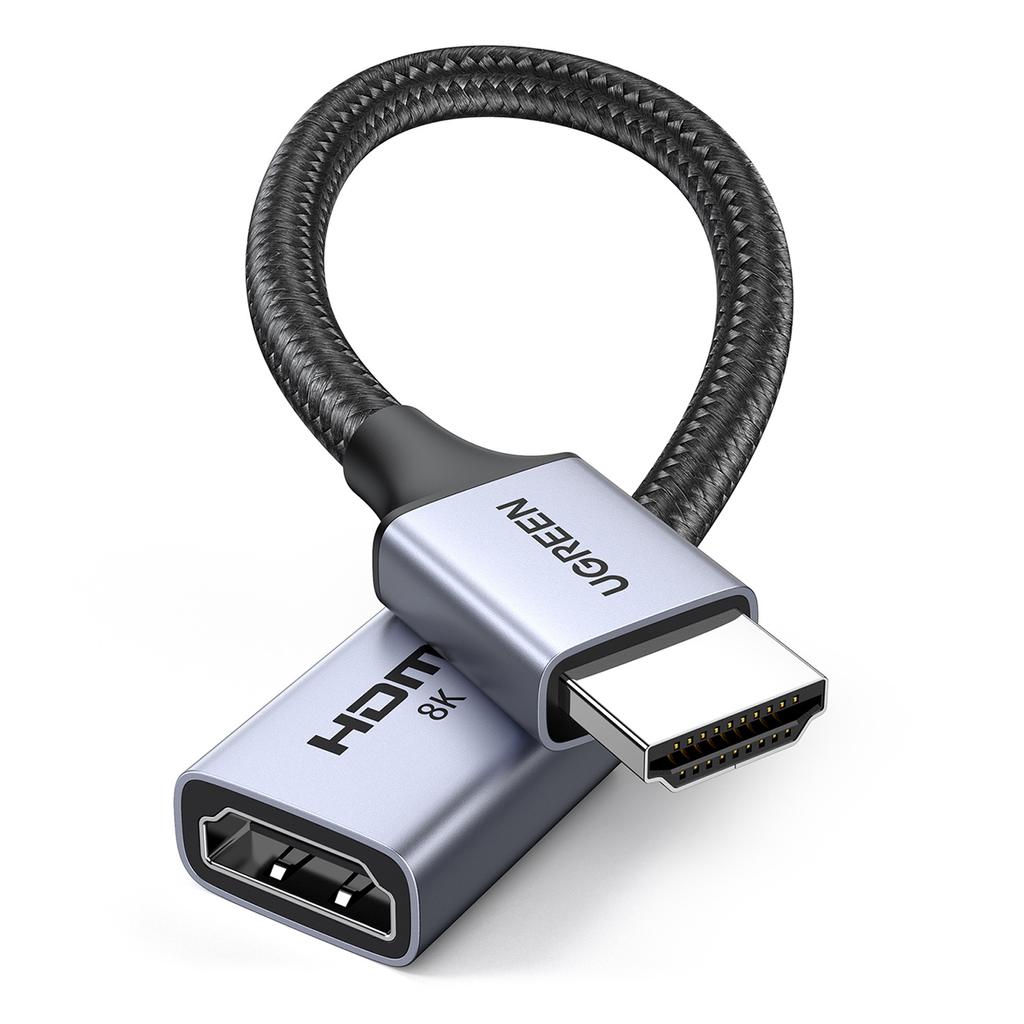
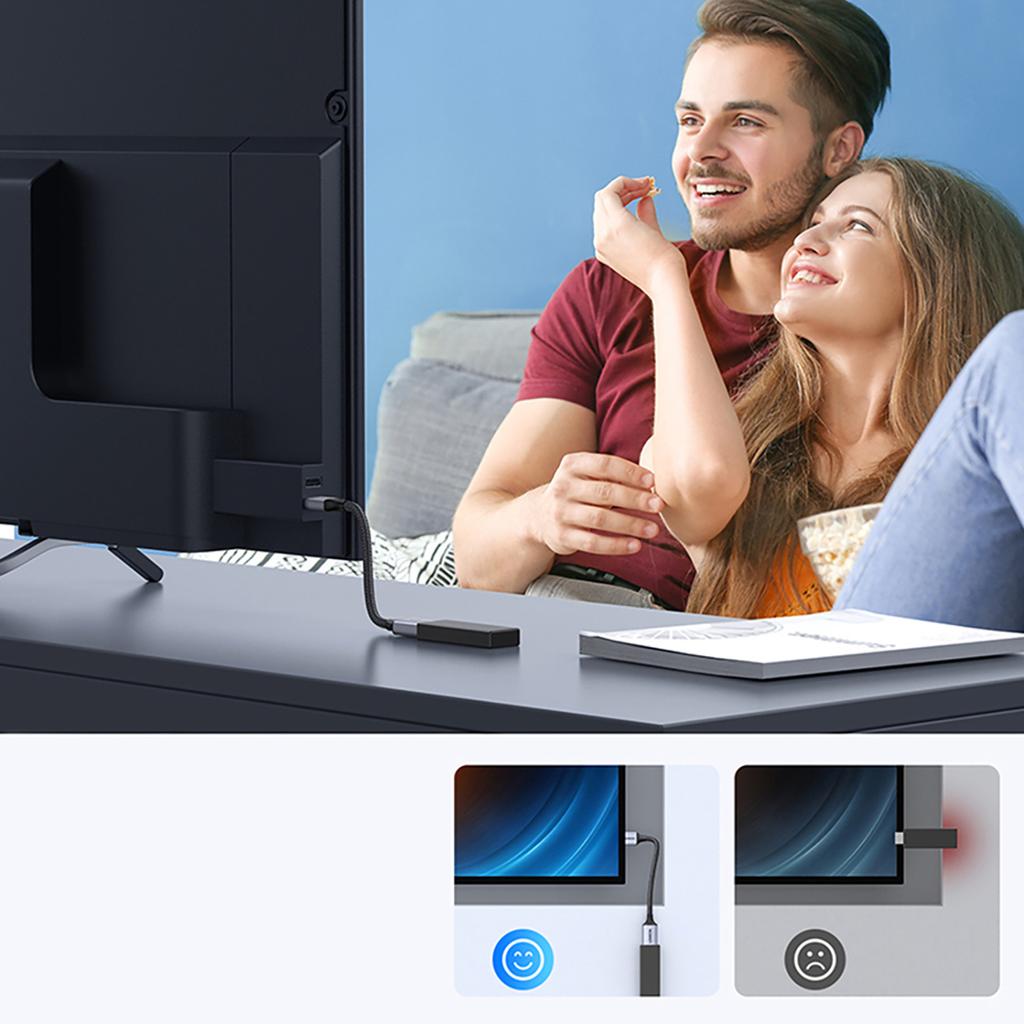
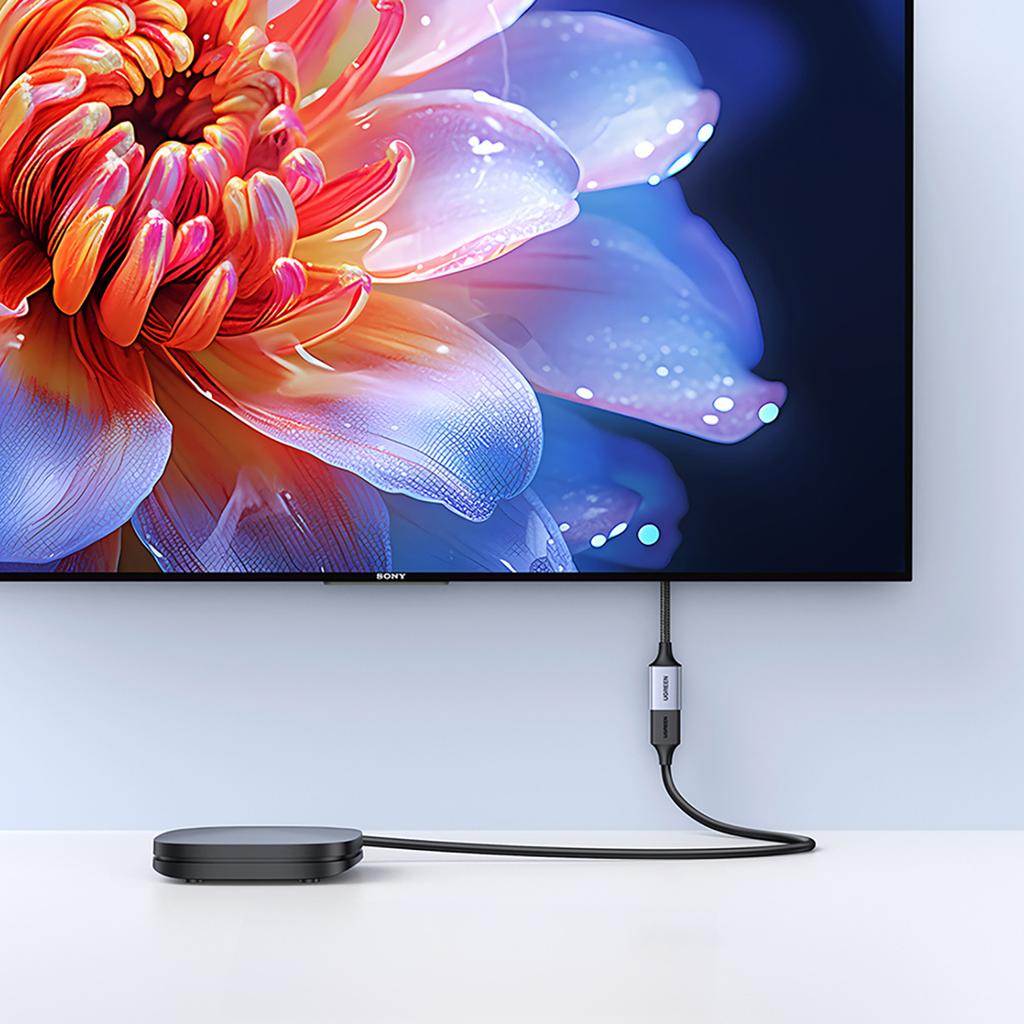
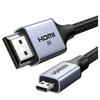
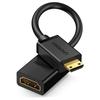
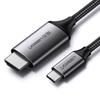
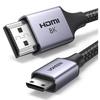
[רכזת HDMI 2 ב-1] בניגוד למוצרים של חברות אחרות, רכזת ה-HDMI USB Type-C של Avedio Links משלבת יציאת USB A 3.0 אחת ויציאת USB C 3.0 אחת לאחת, כך שתוכלו לבחור באיזו מהן תרצו להשתמש. על ידי הוצאת מסך המחשב הנייד לשני צגים בו זמנית, תוכלו ליהנות מסרטים וממשחקים עם משפחתכם וחבריכם, וזה גם מועיל לעבודה הדורשת שני צגים.. בנוסף, העיצוב הקומפקטי העשוי מתכת אלומיניום משלב עמידות ונוחות כדי להעניק לכם חוויית משתמש נהדרת.
[מצב מורחב ושיקוף] מתאם ממיר USB ל-HDMI זה תומך במצב מורחב (כְּלוֹמַר. מצב ABB/ABC) מצב שיקוף (כְּלוֹמַר. מצב AAA) בעת חיבור לשני מסכים, מספק לך מרחב עבודה גדול יותר ויכולות ריבוי משימות משופרות.
[רזולוציה גבוהה 1920x1080@60Hz] מתאם ההמרה HDMI ל-Type-C שלנו תומך בפלט ברזולוציות של עד 1920x1080@60Hz. כדי ליהנות ממסכים באיכות גבוהה, אנו ממליצים להשתמש בכבל HDMI 2.0. האורך לא צריך לעלות על 5 מטרים. או, אם אתה משתמש בכבל HDMI 1.4, האורך לא צריך לעלות על 3 מטרים. הוא מגיע גם עם כבל ניילון USB באורך 60 ס"מ, שיכול לספק מרחק חיבור ארוך יותר ולהבטיח מהירות העברה יציבה יותר.
[תאימות רחבה] כדי לעמוד בציפיות שלכם, מתאם USB-C ל-HDMI זה תואם באופן נרחב לרוב המחשבים הניידים והמחשבים האישיים. לדוגמה, הוא תואם למחשבים ניידים עם USB C 3.0/USB A 3.0 ומעלה, כגון Mac-Book Pro 2016-2023, Mac-Book Air 2018-2023, YOGA920, Think Book15G3ITL 2021, Think PadX1 Carbon GEN92021, MateBook XPro2021, Surface Pro 9 2022, Galaxy Book Flex2020 וכו'.. שימו לב שהוא תואם ל-Windows 10 ו-Mac OS 10.15 וכו', אך אינו תומך ב-Linux וב-Android.
[נדרשת התקנת מנהל התקן] רכזת USB C זו עם 2 יציאות HDMI קלה להגדרה ולתפעול, ודורשת התקנת מנהל התקן רק לשימוש ראשוני. בפעם הבאה שתשתמש בו, אין צורך להתקין אותו שוב, פשוט חבר אותו ישירות ותוכל להשתמש בו.. המדריך מסביר בבירור את תהליך ההתקנה, אז אנא היה סמוך ובטוח. בנוסף, עבור מערכות Mac OS, עליכם להגדיר את ההרשאות עבור "רישום מסך", "ניטור קלט" ו"נגישות" כדי להבטיח סביבת שימוש בטוחה העומדת בתאימות.. לרכז זה אין פונקציית אחסון נתונים, ואין פונקציית הקלטה למידע או לפרטיות באינטרנט, אז אנא תהיו בטוחים.
הערות:
אם המוצר אינו זמין, בדוק האם מתקיימים התנאים הבאים:
①האם יש מגע לקוי בין המוצר לציוד?
② בדוק אם אות הכניסה HDMI של המכשיר מוגדר כהלכה;
3) התקנת מנהל ההתקן;
④ נסה להתחבר מחדש
אם המוצר שלך לא מזוהה, בדוק האם מתקיימים התנאים הבאים:
①האם יש מגע לקוי בין המוצר לציוד?
② התקן את מנהל ההתקן;
3) אם מופיעה הודעת וירוס במערכת ההגנה של המחשב שלך, אתה יכול לכבות אותה ולהמשיך להשתמש במחשב.;
אם אינך יכול להעביר את המסך שלך, בדוק האם מתקיימים התנאים הבאים:
①האם יש דרייבר מתאים לציוד?
② בדוק אם אות הכניסה HDMI של המכשיר מוגדר כהלכה;
3) האם יש מגע לקוי בין המוצר לציוד?
אם המוצר אינו זמין, בדוק האם מתקיימים התנאים הבאים:
①האם יש מגע לקוי בין המוצר לציוד?
② בדוק אם אות הכניסה HDMI של המכשיר מוגדר כהלכה;
3) התקנת מנהל ההתקן;
④ נסה להתחבר מחדש
אם המוצר שלך לא מזוהה, בדוק האם מתקיימים התנאים הבאים:
①האם יש מגע לקוי בין המוצר לציוד?
② התקן את מנהל ההתקן;
3) אם מופיעה הודעת וירוס במערכת ההגנה של המחשב שלך, אתה יכול לכבות אותה ולהמשיך להשתמש במחשב.;
אם אינך יכול להעביר את המסך שלך, בדוק האם מתקיימים התנאים הבאים:
①האם יש דרייבר מתאים לציוד?
② בדוק אם אות הכניסה HDMI של המכשיר מוגדר כהלכה;
3) האם יש מגע לקוי בין המוצר לציוד?