תכונה:
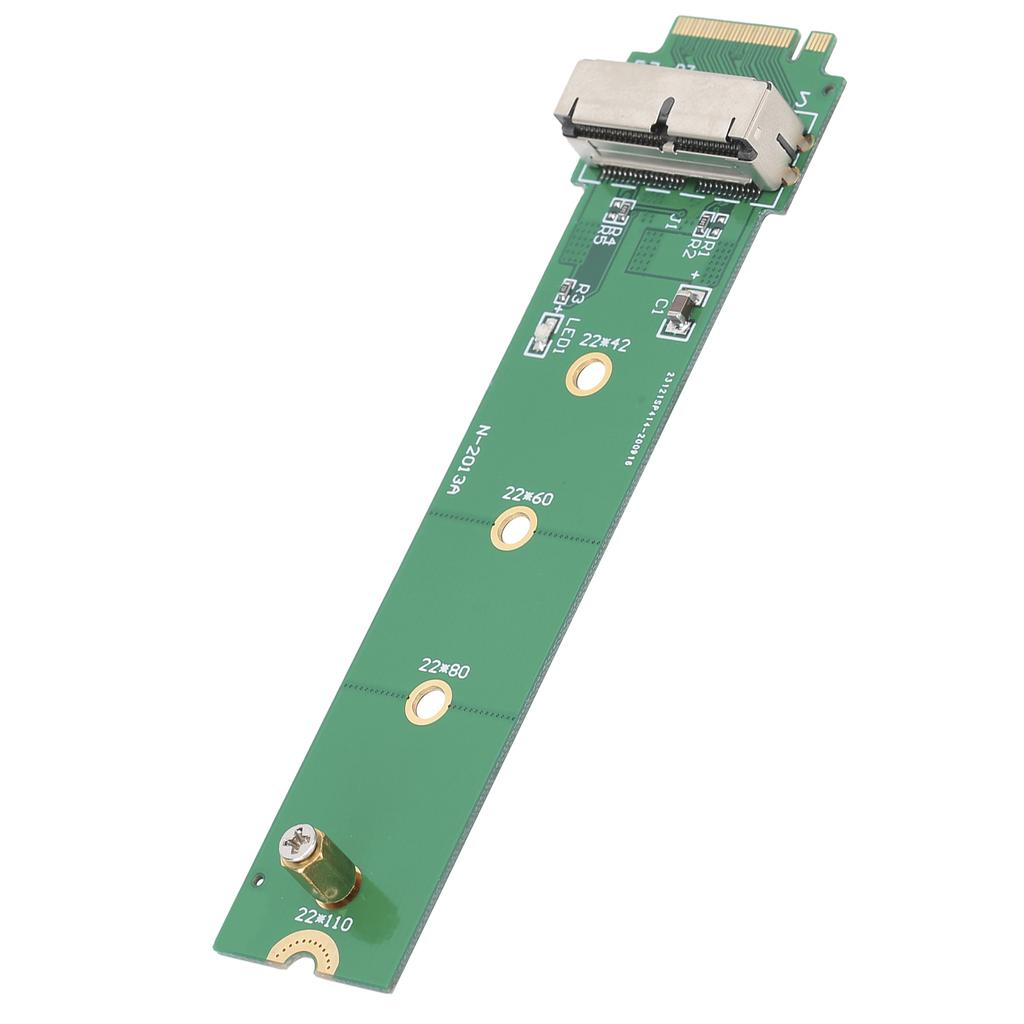
1. המר את הדיסק הקשיח לממשק PCIE, לא לממשק SATA, ואינו תומך בדיסק אתחול מערכת.
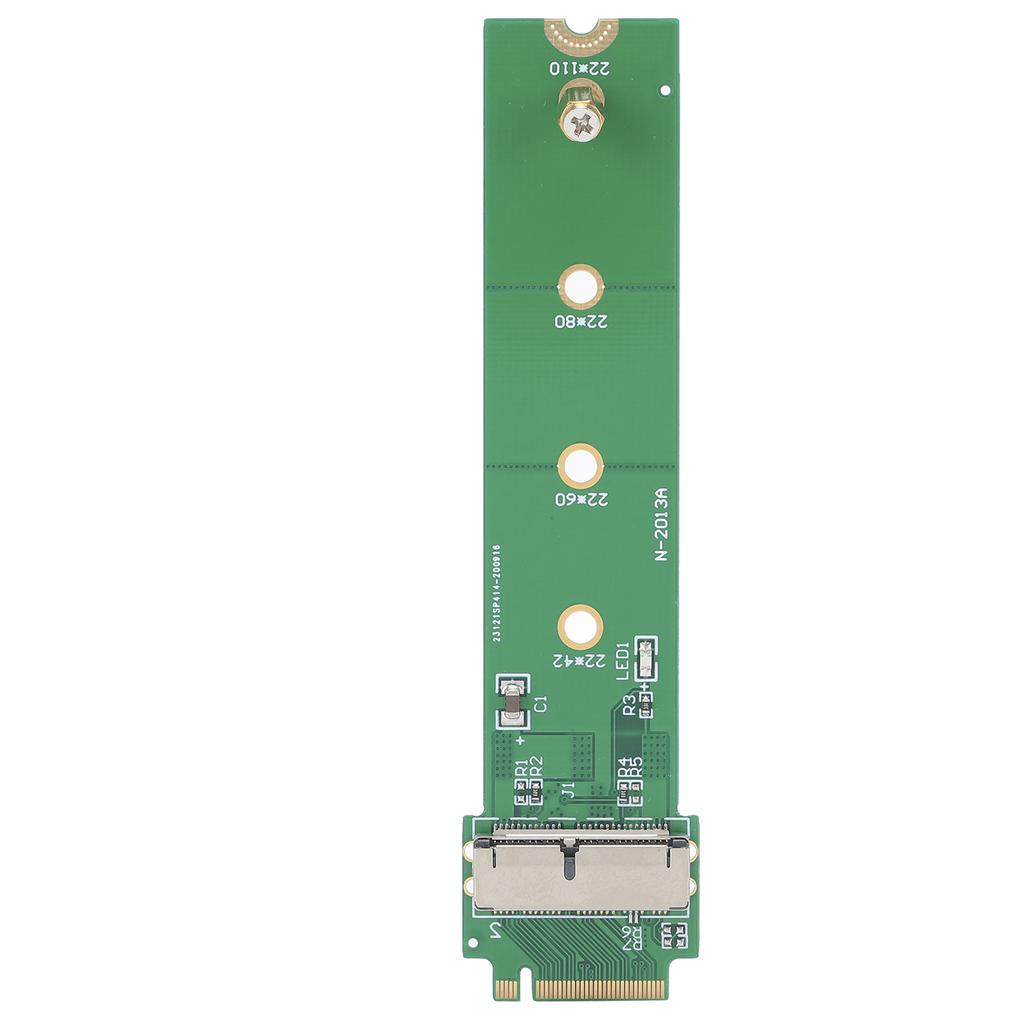
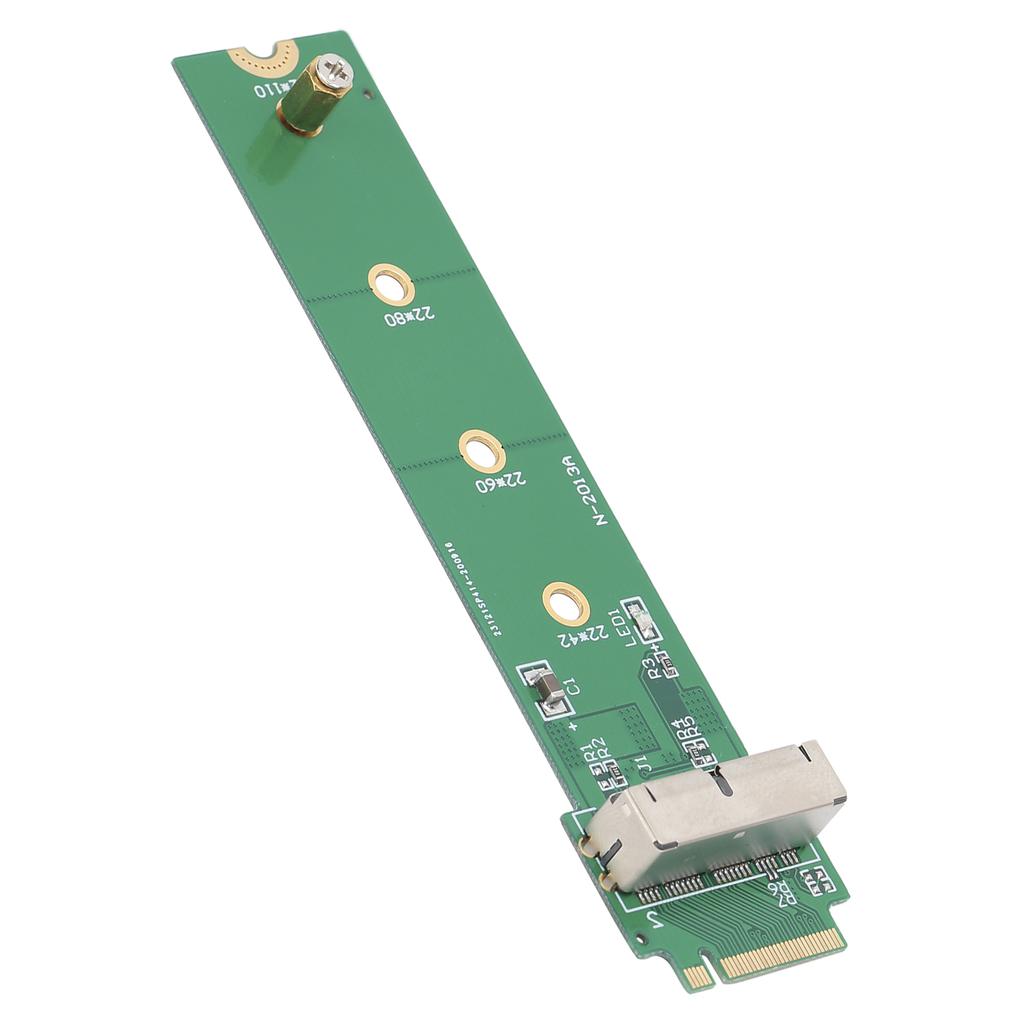
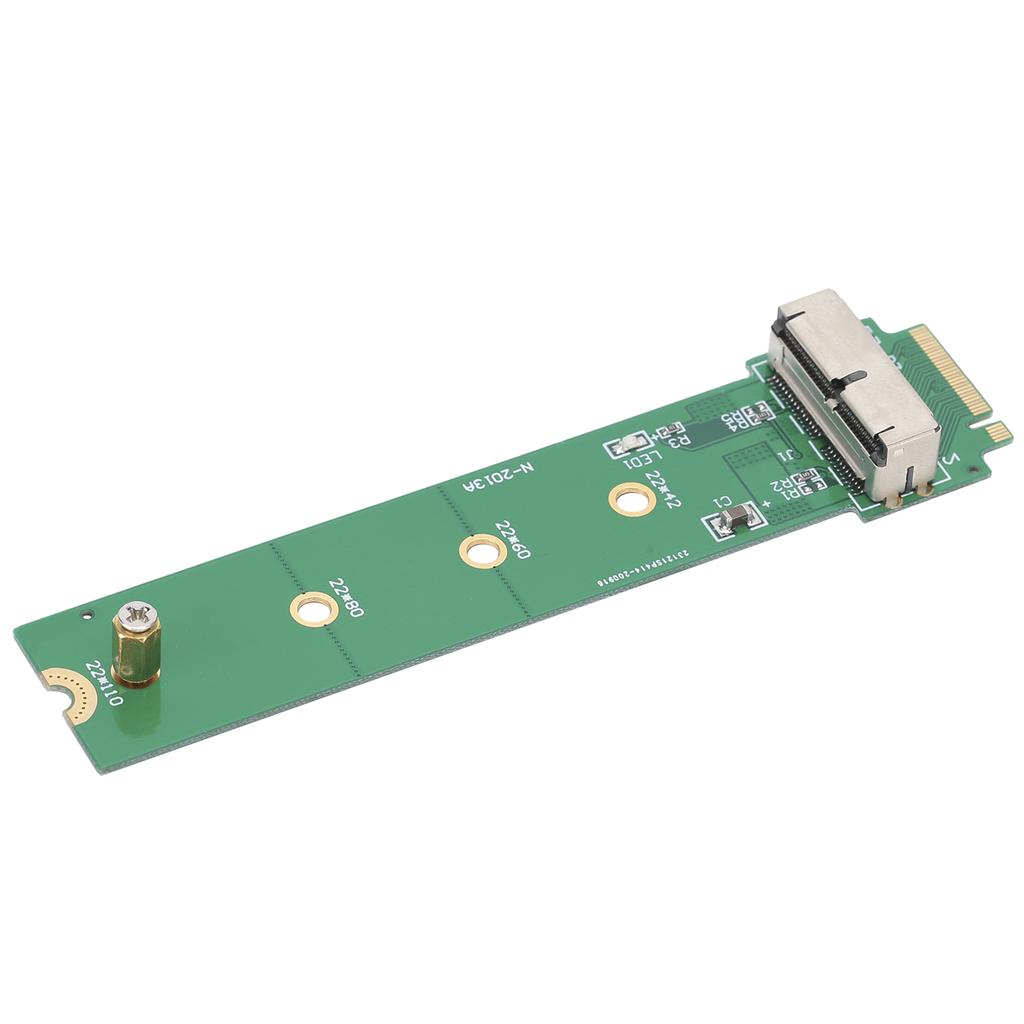
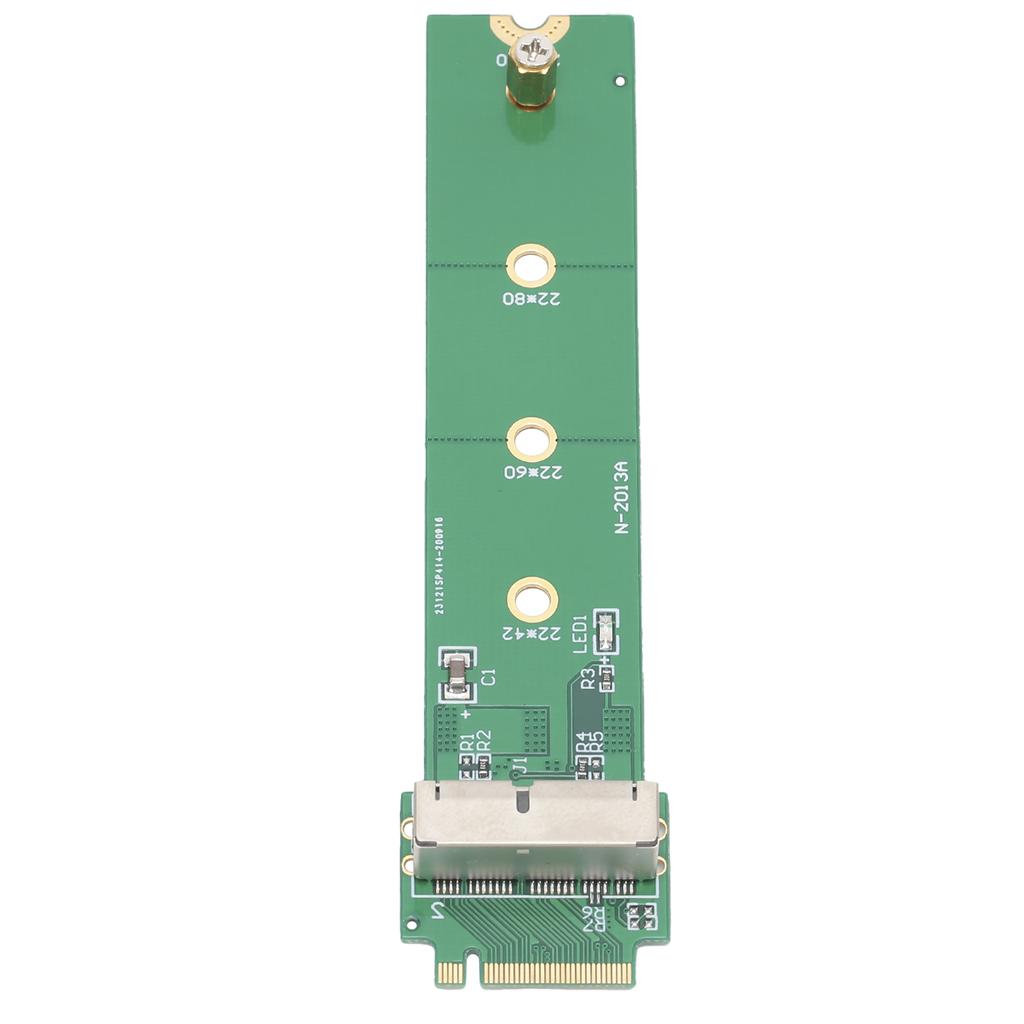
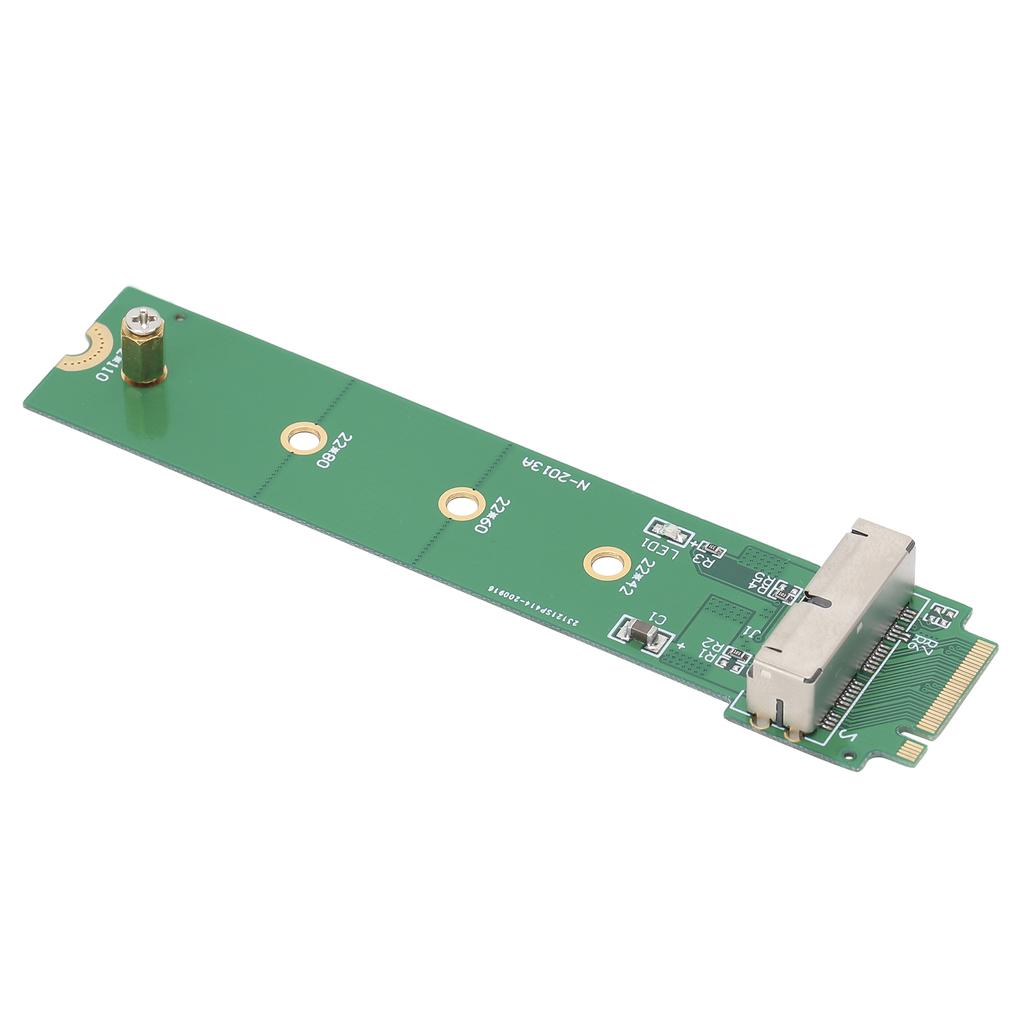
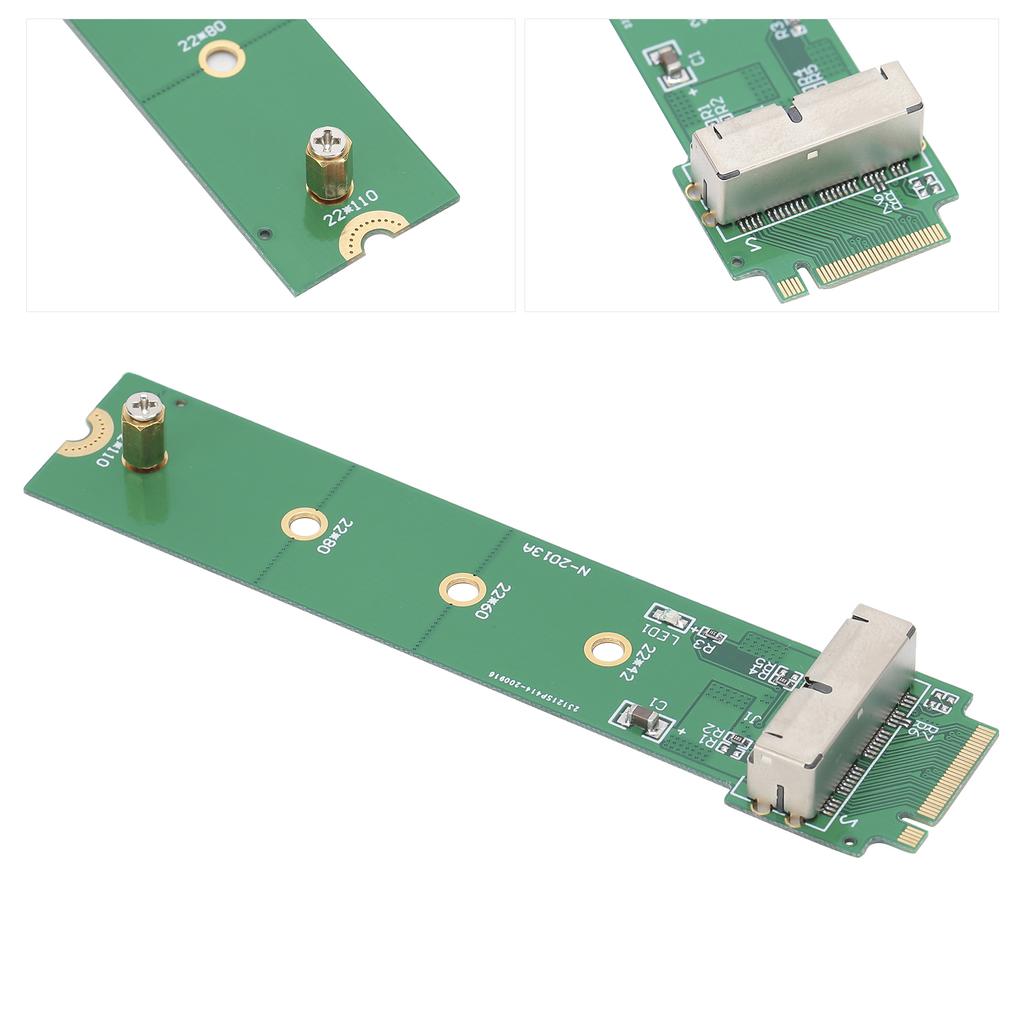
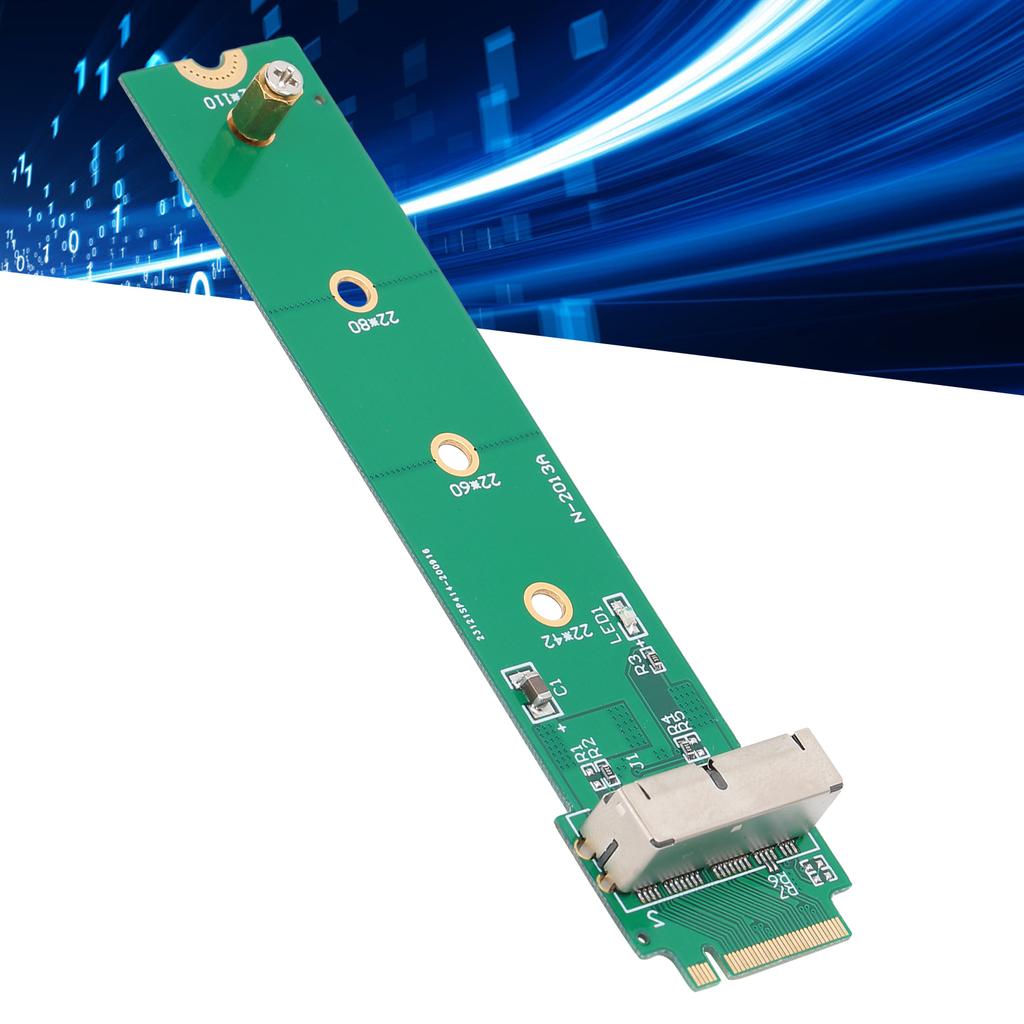
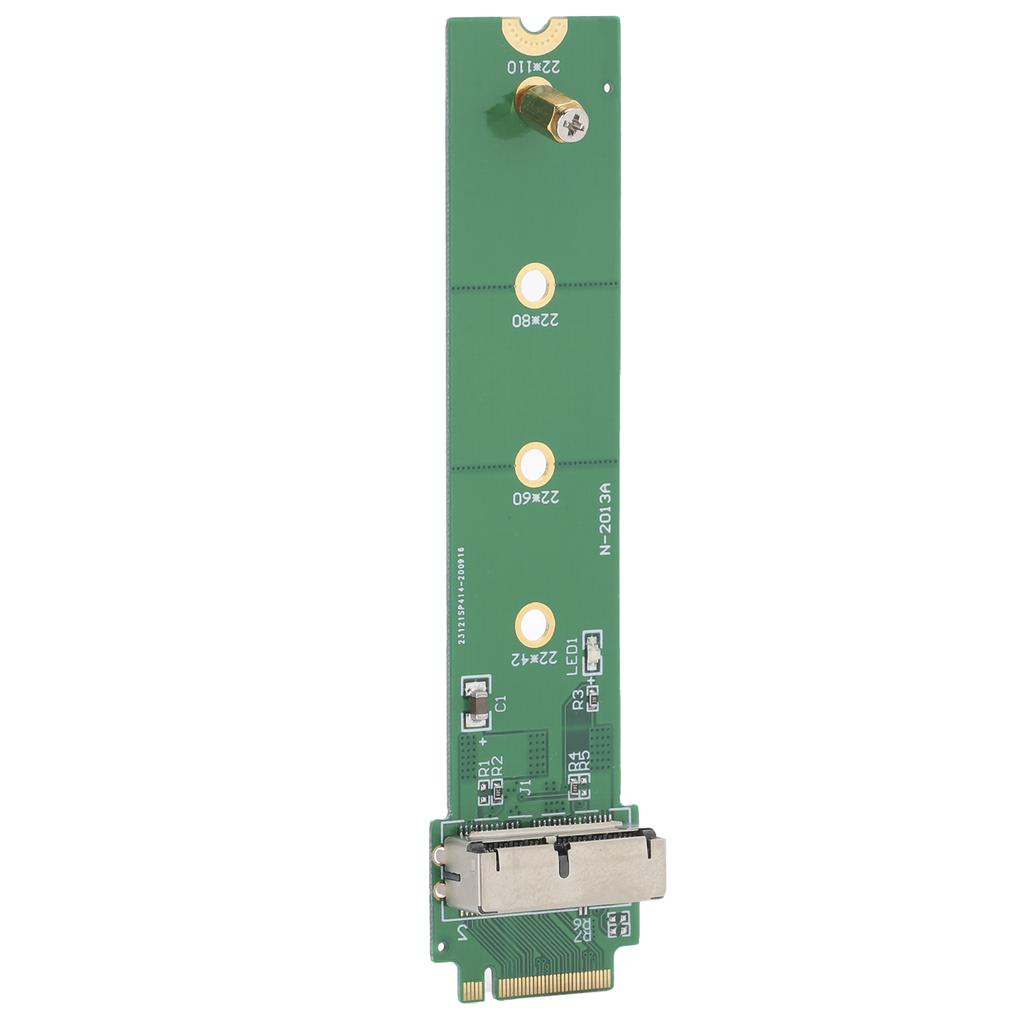
2. למחשב יש חריץ M.2 NGFF SSD מסוג PCIe x2 או PCIe x4 שתומך באורך של 11 ס"מ.
3. מערכת ההפעלה חייבת להיות עבור WINDOWS 7 ומעלה. אם לוח האם שלך תומך רק בכונס M.2 NGFF SSD עם פרוטוקול SATA, הוא לא יעבוד.
4. כרטיס מתאם זה מתאים ל-IOS 2013 עבור OS X Pro A1493 A1502 (MD864 MD865 MD293 Md294) SSD
5. גודל קטן, קל לנשיאה ולאחסן, נוח לשימוש ועם ביצועים טובים.
מִפרָט:
סוג פריט: כרטיס מתאםיישום: כל הציוד מקורר מים עם הברגה G1 4 אינץ'
מתח: 5V 24V מתח רחב
טווח מדידת טמפרטורה: 50 110 צלזיוס
מחבר כוח: 4p D portSize: משוער. 11 ס"מ 4.3 אינץ2.2 ס"מ 0.9 אינץדגם רלוונטי: רק עבור iOS 2013 עבור OS X Pro A1493 A1502 (MD864 MD865 MD293 Md294) SSD
2013 עבור OS X Pro A1398 A1502 (ME864 ME865 ME866 ME293 ME294) SSD
2013 עבור OS X Air A1465 A1466 (MD711 MD712 MD760 MD761) SSD
2014 עבור OS X Air A1465 A1466 (MD711 MD712 MD760 MD761) SSD
2014 עבור OS X Pro A1502 A1398 (MGX72 MGX82 MGX92 MGXA2 MGXC2) SSD
2015 עבור OS X Pro A1502 A1398(MF839 MF840 MF841 MGXA2 MGXC2) SSD
2015 עבור OS X Air A1465 A1466(MJVM2 MJVP2 MJVE2 MJVG2) ומערכת הפעלה OS X Pro ME253 MD878 SSD
הערה:
1. אנא ודאו את גודל כרטיס המתאם למחשב! בשל כרטיס המתאם + ה-SSD, גודלו גדול יותר מכונן ה-SSD הסטנדרטי M.2 NGFF.
2. אנא ודא שרק אחד מהחריצים M.2 NGFF, יציאת SATA 3, יציאת SATA 4 (לחלק מלוחות האם אין את שני היציאות הללו, אנא עיין בהוראות ההפעלה של לוח האם) ואת יציאת ה-SATA Express של לוח האם ניתן להשתמש, אחרת הדיסק הקשיח לא יזוהה.
3. מצב העברת יציאת ה-M.2 של לוחות אם מסוימים נדרש בהגדרות ה-BIOS, וה-SSD אינו יכול לזהות אם מצב ההעברה שגוי.. כיצד להיכנס להגדרות ה-BIOS, אנא עיין בשירות הלקוחות של יצרן לוח האם או במדריך למשתמש של לוח האם.
4. לפני השימוש בכרטיס המתאם, אנא בטל את כל סיסמאות ה-SSD, אחרת הדיסק הקשיח לא יזוהה.
5. נמכרת רק כרטיס המתאם, התמונות של ה-SSD והלוח האם אינם נמכרים!
6. לוח האם חייב להיות בעל ערכת שבבים מסדרת 7 של אינטל או בגרסה גבוהה יותר מערכת השבבים מסדרת 7.
7. פורמט הדיסק המשמש עבור מערכת ההפעלה OS X
ומערכות מצלמה דיגיטליות מסוימות אינן תואמות למערכת Microsoft. אם אין מחיצה, השתמש ב-SSD חדש. פתח את המחשב שלי ואין SSD שניתן לראות. אנא השתמש במנהל הדיסקים של Windows כדי למחוק מחיצה או ליצור מחיצה חדשה ב-SSD.
8. המגעים של כרטיס המתאם, ה-SSD וחריצי ה-PCIe נקיים כדי למנוע מגע גרוע.
9. עדכן את ה-BIOS של המחשב לגירסה העדכנית ביותר
10. ביצועי מוצר זה משתפרים ללא הרף, ולא תינתן הודעה נפרדת על כל שינוי.. התמונה היא להמחשה בלבד, בכפוף למוצרים הקיימים שלנו.
אודות תקן ממשק SSD של OS X Air:
1. הגרסאות של 2010 ו-2011 עבור OS X Air SSD הן בעלות 6 + 12 פינים, רק צד אחד נגיש, והגודל הוא 109 מ"מ x 24 מ"מ. זהו ממשק SATA.
2. הגרסה של 2012 עבור OS X Air SSD היא 7 + 17 פינים והגודל הוא 109 מ"מ x 24 מ"מ. הגרסה של 2012 עבור OS X Pro SSD היא 7 + 17 פינים והגודל הוא 89 מ"מ x 33 מ"מ. זהו ממשק SATA.
3. בגרסאות 2013, 2014 ו-2015 עבור OS X Air SSD יש מגעים משני הצדדים, צד אחד הוא 16 + 12 פינים, הצד השני הוא 11 + 14 פינים, והגודל הוא 89 מ"מ x 24 מ"מ. זהו ממשק PCIe X4.
4. שני הצדדים של גרסאות 2013, 2014 ו-2015 עבור SSD Pro של OS X נמצאים במגע, צד אחד הוא 16 + 12 פינים, הצד השני הוא 11 + 14 פינים, והגודל הוא 89 מ"מ x 33 מ"מ. זהו ממשק PCIe X4.
המוצר אינו יכול לפתור את הבעיה:
1. אנא ודא שהגדרת הממשק של חריץ הדיסק הקשיח שלך נכונה. כרטיס המתאם אינו יכול לזהות אם ממשק הדיסק הקשיח M.2 NGFF שלך תומך רק במצב SATA AHCI.
2. אם ל-SSD החדש אין מחיצה, אנא פתח את 'המחשב שלי' ולא ייראה שום SSD. אנא השתמשו ב'מנהל הדיסקים' של Windows כדי למחוק את המחיצה או ליצור מחיצה חדשה ב-SSD.
3. אנא ודא שהכונן הקשיח שלך יכול לעבוד כרגיל במכשיר המקורי, בטל את כל הגדרות הסיסמה, במיוחד את סיסמת הצפנת הדיסק של ה-BIOS.
4. שדרג את ה-BIOS של המחשב לגרסה העדכנית ביותר ואפס להגדרות ברירת המחדל.
5. שימו לב להגדרת מצב האתחול, UFEI או Legacy. אם ההגדרה שגויה, הכונן לא יזוהה.
6. ניתן לחבר את יציאת ה-USB של המחשב או את יציאת ה-M.2 NGFF כדי לבדוק את המוצר. אם זה לא עובד כרגיל, אנא שנה שיטת בדיקה אחרת, דבר שימנע בעיות תאימות.
7. אנא החלף את ה-SSD או בצע בדיקת מחשב, מכיוון שחלק מהמחשבים אינם תואמים לדגמים ספציפיים או למותגים ספציפיים של כוננים מוצקים.
8. מוצר זה תומך רק בקריאה וכתיבת נתונים ב-SSD, ואינו תומך בדיסק האתחול של רוב המחשבים.
רשימת חבילות:
1 x כרטיס מתאם


 החזר על אי אספקה