【תאימות מתח】
בעת שימוש במכשירים חשמליים, שימו לב שהם מיועדים למפרטי מתח יפני (90-110V), כך שאם אתה משתמש בהם במתח שונה, זה עלול לגרום לתקלה.
【סוג תקע】
המוצרים שלנו משתמשים בסוגי תקע יפניים (סוג A או B).
אנא השתמש במתאם המרה במידת הצורך.
【הערה חשובה על רובוטריקים ומתאמים】
שנאי מתאים את המתח כך שיתאים לדרישות המכשיר שלך.
מתאם המרה רק משנה את צורת התקע ואינו מכוון את המתח.
שימוש רק במתאם המרה ללא שנאי עלול לגרום לנזק למוצר.
【אַחֲרָיוּת】
איננו אחראים לתקלות או נזקים שנגרמו משימוש לא נכון, כגון הפעלת המוצר ללא שנאי.
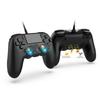
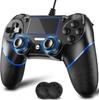
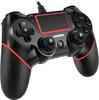
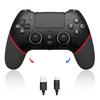
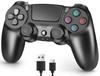
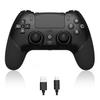
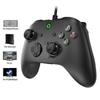
[תמיכה מרובה] תומך בשימוש קווי במארח PS 5, תומך במשחקי PS 5 ותומך בחיבור קווי למערכת PC (יש לקבוע את המפרט הספציפי של המחשב האישי בהתבסס על מצב התמיכה במשחק).
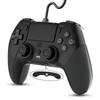
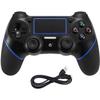
[רב-פונקציונלי] תומך ברטט אסימטרי 2-מנועי, הנחיית תנועה 6-צירים, טורבו, פונקציית לוח מגע. חיווט באורך 2.4 מטר
[רמקול ושקע אוזניות] מצויד ברמקול חיצוני ושקע אוזניות 3.5 מ"מ, הרמקול החיצוני יכול לשחזר בבירור צלילים שונים מסצנת המשחק. שקע אוזניות 3.5 מ"מ מאפשר לך לחבר אוזניות ולשוחח עם חברים באינטרנט
[פונקציית תכנות] תמיכה בפונקציית תכנות, ניתן למפות ולתכנת מקשי פעולה נפוצים ומקשי צירוף לכפתור האחורי כדי לשפר את חוויית השליטה במשחק.
【עיצוב ארגונומי】מבנה עיצוב הבקר תואם לארגונומיה ומספק תחושת יד נוחה במהלך השימוש.
[מקל עם אצבעות מרובות] מקל עם אצבעות | 2 גבוהות, 2 בינוניות-גבוהות, ניתן לבחור את גובה כיסוי הג'ויסטיק המתאים בהתאם למצב
מתחבר ל-PS 5 1. הפעל את הקונסולה והיכנס לממשק ההמתנה הרגיל. כדי למנוע בעיות חיבור, הגדר את שיטת התקשורת כדלקמן: "הגדרות" → "קבצים מצורפים" → "בקר" (מְשׁוּתָף)" → "שיטת חיבור" → "השתמש בכבל USB" 2. חברו את כבל ה-USB של הבקר לקונסולה ולחצו על ה-PS (בית) כפתור על הבקר להתחברות לקונסולת PS 5. אם החיבור הצליח, הנורית הכחולה תידלק
הוראות לשימוש: (א) מתחבר ל-PS 5 1. הפעל את הקונסולה והיכנס לממשק ההמתנה הרגיל. כדי למנוע בעיות חיבור, הגדר את שיטת התקשורת כדלקמן:
"הגדרות" → "קבצים מצורפים" → "בקר" (מְשׁוּתָף)" → "שיטת חיבור" → "השתמש בכבל USB"
2. חברו את כבל ה-USB של הבקר לקונסולה ולחצו על ה-PS (בית) כפתור על הבקר כדי לחבר אותו לקונסולת PS 5. אם החיבור הצליח, הנורית הכחולה תידלק
3. פס האור בחזית הבקר יידלק. לחץ על כפתור הפונקציה בבקר כדי להפעיל את קונסולת המשחקים ולציין חיבור מוצלח
4. במהלך משחקים רגילים, הבקר ירטוט בהתאם לחוקי המשחק.. בקר הוא מנוע כפול
5. פונקציית הקלטה: לחץ פעמיים על כפתור השיתוף כדי להתחיל הקלטת מסך, לחץ פעמיים שוב על כפתור השיתוף כדי לעצור
6. פונקציית צילום מסך: לחץ לחיצה ארוכה על כפתור ה-SHARE כדי לצלם צילום מסך של המסך הנוכחי<br> 7. אם ברצונך להשתמש בשני בקרים בו זמנית, חבר אותם ליציאות ה-USB הקדמיות והאחוריות של הקונסולה. חיבור שני בקרים ליציאות ה-USB הקדמיות או האחוריות עלול לגרום לבעיות בתפקוד האוזניות של אחד הבקרים.
8. כדי להשתמש בפונקציית המיקרופון בזמן משחק, אנא חברו אוזניות עם מיקרופון לשקע האוזניות 3.5 מ"מ בבקר.
(ב) חבר למחשב חבר למחשב וזה פשוט חבר והפעל. אתה יכול לשחק משחקים התואמים לבקר שלך במחשב/Steam
פונקציית הגדרת מאקרו: 1. הגדרת לחצני M 1 ו-M 2: החזק את כפתור M ולחץ על M 1 כדי להיכנס למצב הגדרת מאקרו. נורית החיבור תהפוך לכתומה. ואז לחץ על שילוב המקשים שברצונך להגדיר (↑, ↓, ימין, →, משולש, עיגול, ריבוע, X, L 1, R 1, L 2, R 2, L 3, R 3). במצב הגדרת מאקרו, ניתן להגדיר עד 14 ערכי מקשים עבור כפתור חזרה אחד.. לאחר שהגדרתם את סדר המקשים הרצוי, לחצו על כפתור התכנות ולחצו על M 1 כדי להשלים את ההגדרה.. ניתן להגדיר את שני לחצני ה-M1 וה-M2 האחוריים לתכנות של מקש יחיד או מרובה מקשים.. הבקר תומך בתכנות סך הכל 14 ערכי מקשים: א/ב/איקס/וואי/אל/אר/זד אל/זד אר/אל 3/אר 3/למעלה/למטה/שמאלה/ימינה. התוכנית להגדרת כפתור M2 זהה
2. פונקציות מותאמות אישית ברורות: כדי לנקות פונקציות מפתח מותאם אישית, לחץ על כפתור M והמפתח המותאם אישית המתאים (M 1/M 2). נורית החיבור תהפוך לכתומה. לחץ על המקש המותאם אישית (M 1/M 2) שוב כדי לנקות את הפונקציה
הגדרת פונקציית טורבו: 1. הגדרת פונקציית טורבינה חצי-אוטומטית: החזק את כפתור T ולחץ על כפתור הפונקציה הנדרש
2. מקשי פונקציית TURBO ניתנים להגדרה: △, ○, □, X, L 1, R 1, L 2, R 2. 3. נקה את פונקציית TURBO המוגדרת: כדי לנקות את פונקציית ה-TURBO מהכפתור, לחץ על כפתור ה-T ועל הכפתור שאליו הוגדרה פונקציית ה-TURBO.


 החזר על אי אספקה